
چشمک زدن هارد در زمانی که از کامپیوتر استفاده می کنید، امری طبیعی است که نشان دهنده فعالیت هارد و یا جابجایی اطلاعات آن به حافظه دیگر است. هارد دارای یک چراغ قرمز رنگ بوده که در هنگام فعالیت، چشمک می زند و در زمانی که سیستم در حالت Sleep باشد، خاموش می شود. ممکن است در برخی مواقع با اینکه کاری با کامپیوتر انجام نمی دهید، اما با چشمک زدن چراغ هارد مواجه شوید. اگر به دنبال دلایل چشمک زدن هارد هستید، ادامه این مطلب را از دست ندهید.
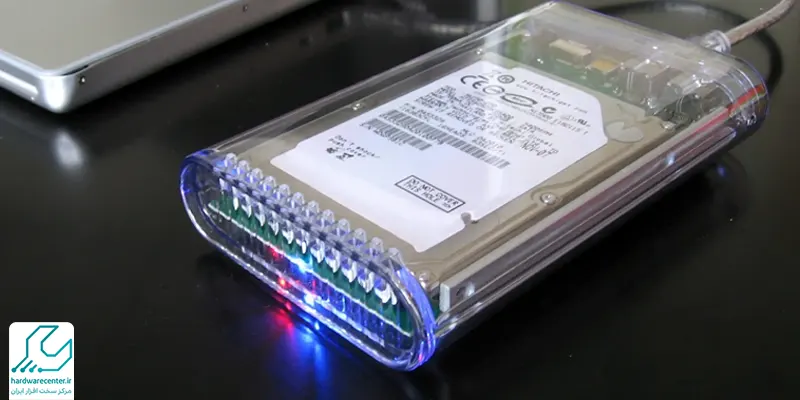
دلایل چشمک زدن هارد
بسیاری از کاربران گمان می کنند چشمک زدن هارد در مواقعی اتفاق می افتد که سیستم در حال کار کردن است. اما باید اشاره کنیم در برخی مواقع چشمک زدن چراغ هارد زمانی که شما دست از کار کردن با کامپیوتر می کشید نیز اتفاق می افتد.
این یک حقیقت است که ویندوز منتظر می ماند کاربر از سیستم دور شود، سپس وظایف خود را انجام می دهد. با این کار علاوه بر جلوگیری از اتلاف منابع سیستم، کاربر در حین انجام کار های خود، با کاهش سرعت سیستم نیز روبرو نمی شود.
اما برای آنکه بدانید سیستم در پس زمینه چه کاری انجام می دهد که باعث چشمک زدن چراغ هارد می شود، به ادامه این بخش توجه کنید. در صورت بروز مشکل با کارشناس تعمیر هارد صحبت کنید.
1. فهرست کردن فایل ها در سیستم
در حال حاضر تمام سیستم عامل ها از سرویس های فهرست کردن فایل ها یا File- Indexing برخوردار هستند. در این فرآیند سیستم به تمام فایل های هارد شما سرک کشیده و تغییرات آن ها را مورد بررسی قرار می دهد.
اگه نمی دونی چرا تلویزیون هارد اکسترنال را نمی شناسد با من همراه شو و این مقاله رو بخون
2. Defrag کردن هارد دیسک
یکی دیگر از فعالیت هایی که باعث چشمک زدن هارد می شود، Defrag کردن آن است. در ویندوز 98 لازم بود کاربران تمام برنامه ها را ببندند و سپس به Defrag کردن هارد بپردازند. اما در نسخه های جدید ویندوز، این کار به صورت اتوماتیک و در پس زمینه سیستم در زمانی که کاربر در حال استفاده از سیستم نیست، انجام می شود.
3. اسکن کردن آنتی ویروس ها در سیستم
اسکن برنامه های آنتی ویروس باعث می شود در مواقعی با چشمک زدن چراغ هارد مواجه شوید. در این فرآیند برنامه های آنتی ویروس را طوری تنظیم می کنند که به صورت برنامه ریزی شده فایل های شما را اسکن و تست کند تا از هر گونه ویروس محافظت شوند.
4. پشتیبان گیری از سیستم
در صورتی که قابلیت پشتیبان گیری خودکار را در سیستم خود تنظیم کرده باشید، ممکن است دلیل چشمک زدن هارد، تهیه یک نسخه پشتیبان باشد.
5. بروز رسانی شدن خودکار سیستم
به روز رسانی های خودکار سیستم باعث می شود با چشمک زدن چراغ هارد مواجه شوید. برنامه هایی از قبیل گوگل کروم و فایر فاکس از قابلیت به روز رسانی خودکار برخوردار هستند و زمانی که این فرآیند در حال انجام است، هارد شروع به چشمک زدن می کند.
6. بدافزارها و نرم افزارهای مخرب
وجود بدافزارها و نرمافزارهای مخرب در سیستم میتواند یکی از دلایل ایجاد مشکلاتی مانند چشمک زدن هارد اکسترنال باشد. این نوع نرمافزارها ممکن است در پسزمینه به طور مداوم فعالیتهایی همچون سرقت اطلاعات یا آسیب رساندن به دادهها را انجام دهند. این اقدامات باعث ایجاد اختلال در عملکرد هارد و نمایان شدن علائمی همچون چشمک زدن غیرعادی میشود که ممکن است نشاندهنده مشکل جدی در سیستم باشد.
اگه میخوای اطلاعات پاک شده هاردت و برگردونی و یا هاردت و تعمیر کنی به نمایندگی مرکز بازیابی اطلاعات هارد یه سر بزن.
7. مشکلات سختافزاری هارد اکسترنال
گاهی چشمک زدن غیرطبیعی هارد اکسترنال به دلیل مشکلات داخلی سختافزاری رخ میدهد. این مشکلات میتوانند شامل خرابی قطعات داخلی، آسیب به برد مدار یا اتصالهای داخلی هارد باشند. در چنین شرایطی، استفاده از هارد بدون بررسی میتواند باعث از دست رفتن اطلاعات شود، بنابراین بهترین کار این است که دستگاه را به یک تکنسین متخصص یا مرکز تعمیر معتبر نشان دهید تا مشکل بهصورت حرفهای بررسی و رفع شود.
نحوه بررسی علت چشمک زدن هارد
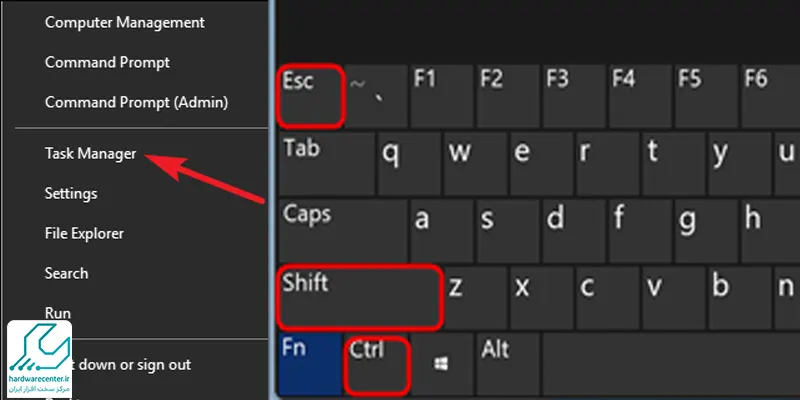
زمانی که با چشمک زدن هارد روبرو می شوید و نمی دانید کدام برنامه ها در حال اجرا هستند، می توانید از Task Manager یا Resource Monitor استفاده کنید و پروسه های فعال سیستم را بررسی نمایید. استفاده از این روش در زمانی که با چشمک زدن چراغ هارد مواجه می شوید و یا سرعت سیستم شما کاهش پیدا می کند، می تواند موثر باشد.
به همین منظور ابتدا اقدام به باز کردن Task Manager کرده و سپس کلید های ترکیبی Ctrl + Shift + Esc را بفشارید. حالا با کلیک روس ستون Disk می توانید از فعال بودن یا نبودن برنامه های سیستم اطلاع پیدا کنید.
چشمک زدن انواع هارد
چشمک زدن هارد دیسک معمولاً نشاندهنده فعالیت یا وضعیت هارد است و بسته به نوع هارد، معنا و نحوه نمایش آن متفاوت است.
هارد HDD: در هاردهای مکانیکی، LED چشمکزن معمولاً نشاندهنده خواندن یا نوشتن اطلاعات روی دیسک است. چشمک زدن مرتب و کوتاه معمولاً طبیعی است، اما اگر چشمک نامنظم یا ثابت با صداهای غیرعادی همراه باشد، ممکن است نشانه خرابی یا بدسکتور باشد.
هارد SSD: در SSDها هم LED نشاندهنده فعالیت انتقال دادهها است، اما به دلیل سرعت بالای حافظه، چشمک زدنها کوتاهتر و سریعتر هستند. چشمک ممتد یا روشن ماندن بدون فعالیت میتواند نشانه مشکل کنترلر یا اتصال باشد.
هارد اکسترنال: در هاردهای اکسترنال، LED چشمکزن علاوه بر فعالیت هارد، وضعیت اتصال به دستگاه میزبان (کامپیوتر یا موبایل) را نیز نشان میدهد. چشمک زدن سریع معمولاً انتقال اطلاعات است و چشمک نامنظم یا روشن ماندن طولانی ممکن است به اختلال در کابل، پورت یا هارد مربوط باشد.
راهکارهای پیشگیری از چشمک زدن هارد
برای جلوگیری از چشمک زدن غیرطبیعی هارد دیسک و حفظ سلامت آن، چند راهکار مهم وجود دارد. اول از همه، همیشه اطمینان حاصل کنید که سیستم شما از نظر نرمافزاری بهروز باشد، چرا که بروزرسانیها میتوانند مشکلات مربوط به مدیریت هارد را برطرف کنند. دوم، از نصب و اجرای آنتیویروس قوی غافل نشوید تا از نفوذ ویروسها یا بدافزارهایی که ممکن است باعث فعالیتهای مشکوک و چشمک زدن مکرر هارد شوند، جلوگیری شود.
سوم، مراقب باشید که هارد دیسک در معرض نوسانات برق یا شوکهای فیزیکی قرار نگیرد، زیرا این عوامل میتوانند به قطعات داخلی آسیب بزنند و باعث رفتارهای غیرعادی شوند. همچنین، بهطور منظم از دادههای خود نسخه پشتیبان تهیه کنید تا در صورت بروز مشکل، اطلاعات مهمتان محفوظ بماند. در نهایت، از ابزارهای مانیتورینگ سلامت هارد مانند CrystalDiskInfo استفاده کنید تا وضعیت فنی هارد را زیر نظر داشته باشید و پیش از بروز مشکلات جدی اقدام کنید. رعایت این نکات کمک میکند تا از چشمک زدن غیرطبیعی هارد و مشکلات مربوط به آن جلوگیری کنید و عمر مفید دستگاه خود را افزایش دهید.
همچنین در مورد دیگر خدمات ما بخوانید : 👈 تعمیر پرینتر در تهران 👉
چه اقداماتی برای رفع مشکل چشمک زدن هارد باید انجام دهم؟
ابتدا کابل اتصال و پورتهای هارد را بررسی کنید تا مطمئن شوید که هیچ مشکلی وجود ندارد. سپس میتوانید هارد را به دستگاه دیگری متصل کنید تا بررسی کنید که آیا مشکل ادامه دارد. اگر مشکل ادامه یافت، بررسی سلامت هارد با نرمافزارهای مربوطه و انجام تستهای دیسک میتواند به شناسایی مشکل کمک کند.